
Todo lo que necesitas saber para instalar tus certificados personales en Autofirma
Curiosidades sobre Autofirma
- Autofirma es una aplicación gratuita desarrollada por el Ministerio de Hacienda y Administraciones Públicas de España.
- Permite la firma electrónica de documentos en formato PDF.
- Es compatible con diferentes sistemas operativos, como Windows, Linux y Mac OS.
¿Qué es el almacén de certificados?
El almacén de certificados es una carpeta que se encuentra en nuestro ordenador y que sirve para almacenar los certificados digitales que utilizamos para realizar trámites y gestiones electrónicas con la Administración Pública. En ocasiones, al intentar firmar un documento con Autofirma, podemos encontrarnos con mensajes como «autofirma no se han encontrado certificados válidos en el almacén» o «autofirma no encuentra certificados válidos en el almacen».
En Autofirma, es necesario instalar los certificados personales en el almacén de certificados para poder utilizarlos para la firma electrónica. Si al intentar utilizar Autofirma recibes el mensaje «el almacen no contiene ningun certificado que se pueda usar para firmar», es probable que debas revisar la instalación de tus certificados en el almacén correspondiente.
¿Cómo instalar un certificado personal en el almacén de certificados?
Para instalar un certificado personal en el almacén de certificados de Autofirma, debemos seguir los siguientes pasos:
- Descargar el certificado digital en formato .pfx o .p12 desde la web de la entidad emisora.
- Acceder a Autofirma y seleccionar la opción Administración de certificados.
- Hacer clic en el botón Importar y seleccionar el certificado descargado.
- Introducir la contraseña que se nos ha proporcionado junto con el certificado digital.
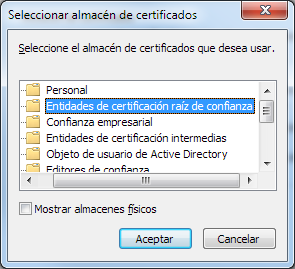
- Seleccionar el almacén de certificados donde queremos que se instale el certificado.
- Finalmente, hacer clic en el botón Aceptar.
Experiencia personal
Hace unos meses, tuve que realizar un trámite con la Agencia Tributaria que requería la firma electrónica de un formulario. Al principio, me encontré con el mensaje «no se han encontrado certificados válidos en el almacén» al intentar firmar.
Como nunca había utilizado Autofirma antes, me resultó un poco complicado instalar mi certificado personal en el almacén de certificados. Sin embargo, después de seguir los pasos indicados en la página web de la Agencia Tributaria, logré instalarlo correctamente y pude realizar el trámite sin problemas.
Desde entonces, he utilizado Autofirma en varias ocasiones y me ha resultado muy útil para realizar trámites y gestiones electrónicas con la Administración Pública.
Almacén de Certificados
El almacén de certificados es una parte esencial en la gestión de la seguridad digital. Aprende sobre su importancia y funcionamiento en este artículo
Almacén de Certificados Personal
Descubre cómo funciona el almacén de certificados personal y cómo puedes utilizarlo para gestionar tus propios certificados digitales.
Almacén de Certificados Digitales
Los certificados digitales son una parte crucial de la seguridad en línea. Conoce más sobre su almacenamiento y gestión en este artículo.
Certificados Autofirma
Los certificados autofirma son herramientas fundamentales para la autenticación y la firma electrónica. Te explicamos cómo funcionan y cómo utilizarlos eficazmente.
Almacén de Certificados de Autofirma
Conoce cómo almacenar y gestionar tus certificados de autofirma de manera efectiva para simplificar tus procesos de firma electrónica.
Instalar Certificado en Autofirma
Aprende los pasos necesarios para instalar tu certificado en autofirma y garantizar una autenticación y firma seguras en línea. En este artículo te enseñamos cómo hacerlo.
Almacén Externo Autofirma
Descubre en este artículo cómo utilizar un almacén externo en el contexto de autofirma y cómo puede ser beneficioso para tu seguridad digital.
Preguntas frecuentes
¿Qué es un certificado digital?
Un certificado digital es un documento electrónico que nos identifica en internet y que nos permite realizar trámites y gestiones electrónicas con la Administración Pública.
¿Cómo puedo obtener un certificado digital?
Para obtener un certificado digital, debemos acudir a una entidad emisora, como la Fábrica Nacional de Moneda y Timbre, y seguir los pasos indicados en su página web.
¿Qué es Autofirma?
Autofirma es una aplicación gratuita desarrollada por el Ministerio de Hacienda y Administraciones Públicas de España que permite la firma electrónica de documentos en formato PDF.
¿Es seguro utilizar Autofirma?
Sí, Autofirma utiliza un sistema de cifrado que garantiza la seguridad de los documentos firmados electrónicamente.
¿Por qué no se instala el certificado en el almacén en el área personal?
Si el certificado no se instala en el almacén en el área personal, esto podría deberse a varios motivos. Asegúrate de que estás siguiendo los pasos de instalación correctamente, verificando que el certificado esté en el formato adecuado y que tengas los permisos necesarios para realizar la instalación. Si sigues teniendo problemas, te recomendamos contactar al soporte técnico de tu sistema operativo o plataforma de certificación para obtener asistencia específica.
¿Cómo instalar mi certificado para autofirma?
Para instalar tu certificado para autofirma, sigue estos pasos generales:
- Descarga tu certificado desde la fuente de emisión o entidad certificadora.
- Abre el Administrador de Certificados en tu sistema operativo.
- Importa el certificado y sigue las instrucciones para completar la instalación.
- Verifica que el certificado se encuentre en el almacén adecuado, como el área personal.
- Configura tu software o aplicación de autofirma para utilizar el certificado instalado.
Ten en cuenta que los detalles exactos pueden variar según el sistema operativo y la plataforma. Si tienes dificultades específicas durante la instalación, te recomendamos consultar la documentación de tu sistema operativo o buscar asistencia técnica en línea.